Matrikelhelfer – Benutzerhandbuch
1. Einführung
Matrikelhelfer unterstützt Sie bei der Ahnenforschung in Online-Kirchenbüchern. Während Sie im Browser einen Kirchenbuch-Scan betrachten, holt die App auf Knopfdruck alle Angaben, die Sie für eine saubere Quellenangabe brauchen:
- Land, Bistum und Pfarrei
- Buchtyp und Zeitraum (z. B. Taufen 1670–1736)
- Signatur (bei Archiven mit geteilter Signatur auch getrennt nach Pfarrei-Bestand und Buch)
- Scan-Nummer und Scan-ID
- Links auf die Seite, das Buch und die Bilddatei
Aus diesen Angaben erzeugt die App fertig formatierte, mit einem Klick kopierbare Quellen- und Zitatangaben – in frei definierbaren Formaten, passend zur Arbeitsweise von Genealogie-Programmen (eine Quelle pro Kirchenbuch, dazu je Fundstelle ein Zitat).
Interessante Funde können Sie außerdem mit Name und Kommentar versehen und dauerhaft speichern. Das ist besonders praktisch, wenn Sie beim Blättern auf etwas stoßen, für das gerade keine Zeit ist: Fund speichern, kurz benennen und kommentieren – und später über die Liste der gespeicherten Einträge gezielt wieder aufgreifen. Name und Kommentar helfen dabei, den Fund in der Liste wiederzufinden; ein Doppelklick auf den Eintrag öffnet die gespeicherte Seite wieder im Browser. Die gesammelten Einträge lassen sich zudem als CSV-Datei für Ihr eigenes Archiv exportieren.
Unterstützte Anbieter:
- Matricula Online – Kirchenbücher aus Deutschland, Österreich, Luxemburg u. a.
- DFG-Viewer-basierte Archive (
tx_dlf), derzeit das Digitale Archiv des Erzbistums München und Freising
Die App erkennt den Anbieter automatisch an der Adresse der gerade angezeigten Browser-Seite.
2. Oberfläche im Überblick
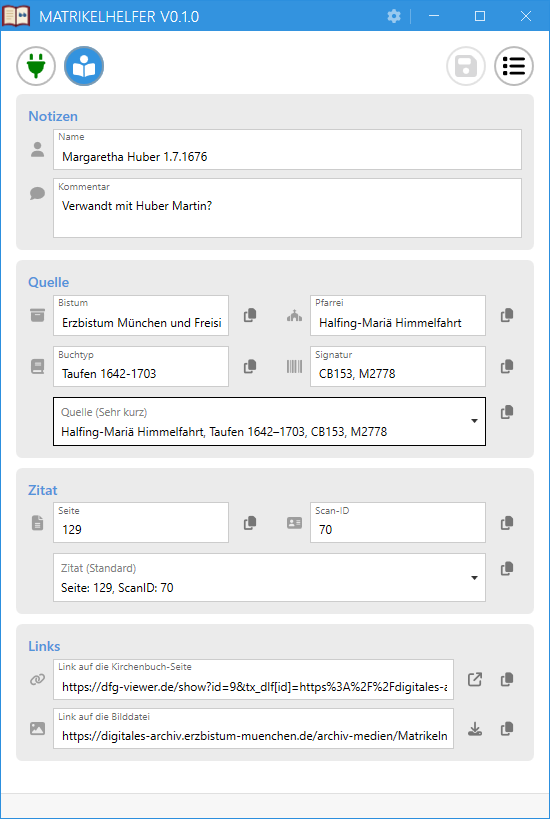
Das Fenster besteht von oben nach unten aus:
- Werkzeugleiste – links, in der Reihenfolge des Arbeitsablaufs: Verbinden (Steckersymbol) und Lesen (Buchsymbol); rechts Speichern (Diskettensymbol) und die Umschaltfläche für die Liste der gespeicherten Einträge. Das Zahnrad für die Einstellungen sitzt in der Titelleiste.
- Notizen – die Felder Name und Kommentar, mit denen Sie einen Fund beschriften, bevor Sie ihn speichern.
- Quelle – Bistum, Pfarrei, Buchtyp und Signatur des Kirchenbuchs sowie die fertige Quellenangabe (Auswahlliste mit Ihren Quellenformaten).
- Zitat – das von Ihnen einzutragende Feld Seite, die Scan-ID sowie die fertige Zitatangabe (Auswahlliste mit Ihren Zitatformaten).
- Links – die Adressen der Kirchenbuch-Seite und der Bilddatei.
- Statusleiste – eine Zeile am unteren Rand für Hinweise und Fehlermeldungen (lange Meldungen werden gekürzt; halten Sie den Mauszeiger auf die Meldung, um den vollständigen Text zu sehen).
Die Abschnitte Notizen, Quelle, Zitat und Links sind als abgesetzte Karten gruppiert, und jedes Feld trägt links ein kleines Symbol, das kennzeichnet, worum es sich handelt (z. B. ein Archiv-Symbol beim Bistum, ein Kirchen-Symbol bei der Pfarrei). Die primäre Schaltfläche Lesen ist farblich hervorgehoben, damit sie sich von den übrigen Schaltflächen abhebt.
Jedes Anzeigefeld hat rechts ein Kopier-Symbol, das den Feldinhalt in die Zwischenablage legt.
3. Schnellstart
- Öffnen Sie im Browser eine Kirchenbuch-Scan-Seite (Matricula Online oder DFG-Viewer).
- Klicken Sie in Matrikelhelfer auf das Steckersymbol und wählen Sie Ihren Browser aus.
- Klicken Sie auf Lesen (Buchsymbol) – die Felder füllen sich mit den Angaben des Kirchenbuchs.
- Tragen Sie im Feld Seite die handschriftliche Seitennummer ein (siehe Kapitel 6).
- Kopieren Sie Quellen- und Zitatangabe mit den Kopier-Symbolen in Ihr Genealogie-Programm.
- Optional: Name und Kommentar eintragen und den Fund mit Speichern (Diskette) dauerhaft ablegen.
4. Mit dem Browser verbinden
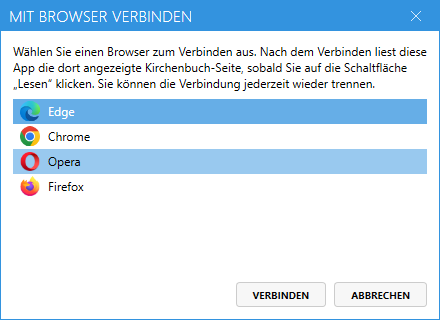
- Klicken Sie auf das Steckersymbol. Ein Auswahlfenster zeigt alle laufenden, unterstützten Browser (Chrome, Edge, Brave, Opera, Vivaldi, Firefox).
- Nach dem Verbinden wird das Steckersymbol grün; halten Sie den Mauszeiger darauf, sehen Sie, mit welchem Browser die App verbunden ist.
- Ein erneuter Klick auf das Steckersymbol trennt die Verbindung.
Die Verbindung ist rein lesend und auf Abruf: Die App liest die Adresszeile des Browsers nur in dem Moment, in dem Sie auf Lesen klicken – sie beobachtet Ihren Browser nicht dauerhaft.
Wird der verbundene Browser geschlossen, erkennt die App das beim nächsten Lesen und zeigt es in der Statusleiste an; verbinden Sie sich dann einfach neu.
5. Kirchenbuchseite lesen
Ein Klick auf Lesen (Buchsymbol):
- liest die Adresse des aktiven Browser-Tabs,
- erkennt daran den Anbieter (Matricula oder DFG-Viewer),
- lädt die Angaben des Kirchenbuchs und füllt alle Felder.
Beim Blättern im Scan (nächste/vorherige Seite im Viewer) genügt ein erneuter Klick auf Lesen – die App erkennt, dass es sich um dasselbe Buch handelt, und aktualisiert nur die Scan-Angaben, ohne die Seite neu aus dem Internet zu laden. Pro Buch und Sitzung wird nur einmal geladen; der Datenverkehr bleibt minimal.
Wichtig: Jeder Klick auf Lesen beginnt einen neuen Fund – alle Felder (auch Name, Kommentar und Seite) werden zuvor geleert. Enthalten die Notizfelder Eingaben, die noch nicht gespeichert wurden, fragt die App vorher nach (siehe Kapitel 7).
Zeigt der Browser keine lesbare Kirchenbuch-Seite (z. B. eine Pfarrei-Übersichtsseite oder eine beliebige andere Website), meldet die Statusleiste „Keine unterstützte Kirchenbuch-Seite“ und die Felder bleiben leer.
6. Seite, Scan-ID und Scan-Nr
Diese drei Begriffe tauchen in der App und in den Formaten auf und bezeichnen Verschiedenes:
- Scan-Nr – die laufende Nummer des Scans im Viewer (aus der Adresszeile). Sie zählt alle Aufnahmen durch, inklusive Einband und Leerseiten.
- Scan-ID – die Beschriftung, die der Anbieter dem Scan gibt (bei Matricula z. B. „Pollenfeld 01. 007“). Pflegt ein Archiv keine Beschriftungen (z. B. das Erzbistum-München-Archiv), zeigt das Feld die Scan-Nummer.
- Seite – die handschriftliche Seitennummer im Kirchenbuch selbst.
Das Feld Seite ist bewusst das einzige, das Sie selbst ausfüllen: Die in Scan-Beschriftungen enthaltene Nummer stimmt selten mit der tatsächlichen handschriftlichen Seitenzahl überein, deshalb rät die App grundsätzlich nicht. Solange das Feld leer ist, zeigt es einen roten Rand als Erinnerung, und der Platzhalter {Seite} bleibt in den Angaben leer – eine Zitatangabe soll niemals eine Scan-Nummer als Seitenzahl ausgeben.
7. Funde speichern
Mit Speichern (Diskettensymbol) legen Sie den aktuell angezeigten Fund dauerhaft ab – zusammen mit Ihren Notizen:
- Name – die gefundene Person, z. B. „Anna Maier, *1846“.
- Kommentar – Freitext: Warum ist diese Seite interessant? Mehrzeilige Eingaben sind möglich.
Hinweise:
- Speichern ist ausgegraut, solange der angezeigte Fund samt Notizen exakt einem bereits gespeicherten Eintrag entspricht – das verhindert versehentliche Doppel-Speicherungen. Dieselbe Seite mit anderem Namen oder Kommentar lässt sich jederzeit erneut speichern (mehrere Funde pro Seite sind normal).
- Enthalten Name, Kommentar oder Seite noch nicht gespeicherte Eingaben, warnt die App, bevor diese durch Lesen oder die Auswahl eines gespeicherten Eintrags verloren gehen.
- Die Einträge werden in
%APPDATA%\Matrikelhelfer\entries.jsongespeichert – eine gut lesbare Textdatei, die Sie einfach sichern können. Gespeichert werden nur die Rohdaten; die Quellen- und Zitatangaben werden bei der Anzeige stets mit Ihren aktuellen Formaten neu erzeugt.
8. Gespeicherte Einträge
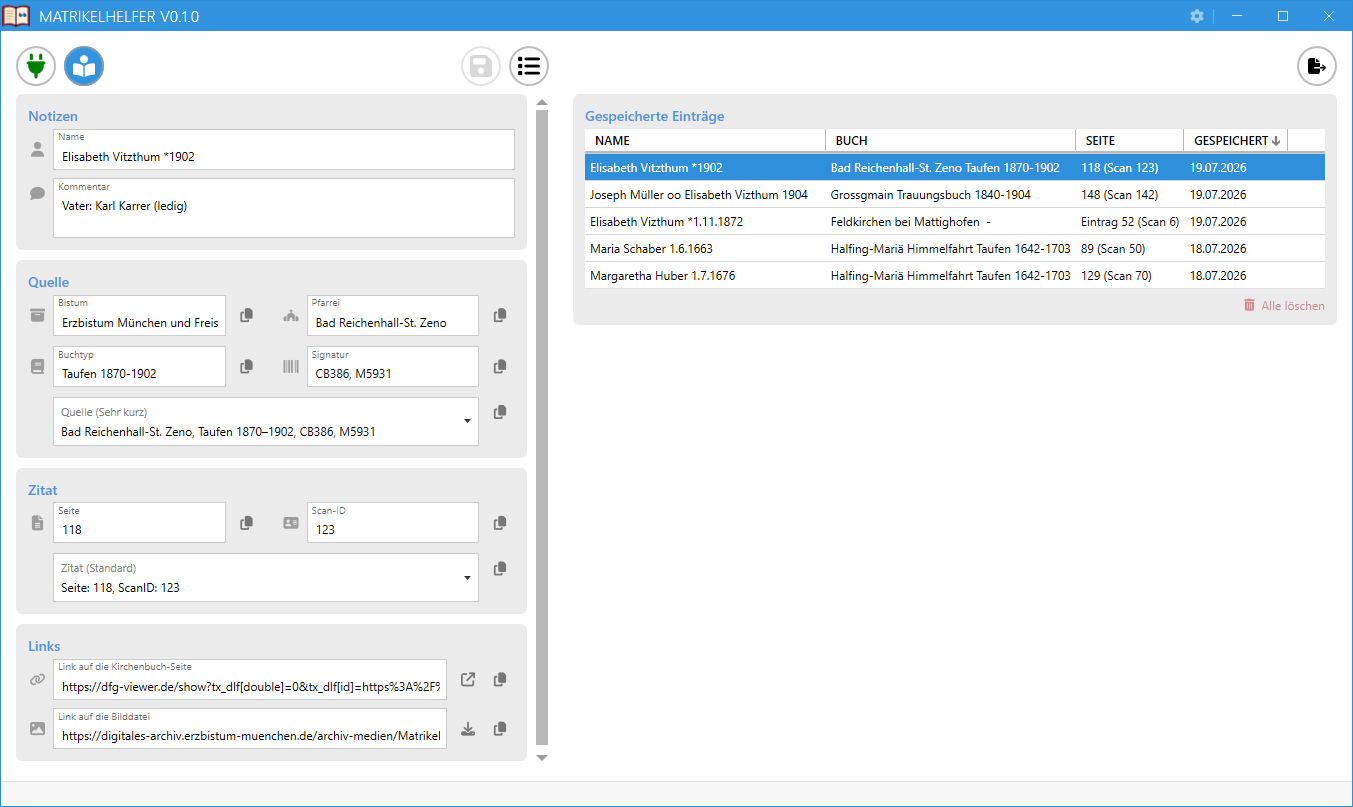
Die Umschaltfläche rechts in der Werkzeugleiste öffnet die Liste der gespeicherten Einträge in einem eigenen Bereich rechts neben den Feldern (das Fenster wird dazu breiter; die Trennlinie im gesamten Zwischenraum lässt sich mit der Maus verschieben). Die Spaltenbreiten passen sich automatisch dem Inhalt an.
- Spalten: Name, Buch, Seite, Gespeichert – per Klick auf die Spaltenköpfe sortierbar, neueste zuerst.
- Halten Sie den Mauszeiger auf eine Zeile, wird der Kommentar des Eintrags eingeblendet.
- Einfacher Klick: zeigt den Eintrag wieder in den Hauptfeldern an.
- Doppelklick (oder Kontextmenü „Im Browser öffnen”): steuert zusätzlich den verbundenen Browser zurück zur gespeicherten Scan-Seite.
- Löschen: Fahren Sie mit der Maus über eine Zeile, erscheint rechts ein rotes Papierkorb-Symbol – ein Klick löscht diesen Eintrag sofort. Alternativ Entf oder das Kontextmenü „Eintrag löschen” für den ausgewählten Eintrag.
- Alle löschen: Die Schaltfläche unten in der Liste entfernt nach einer Sicherheitsabfrage alle gespeicherten Einträge auf einmal.
Löschen ist endgültig. Löschen Sie den gerade angezeigten Eintrag, werden auch die Hauptfelder geleert.
Bearbeiten Sie bei einem wieder angezeigten Eintrag die Notizen, können Sie ihn mit Speichern als weiteren Fund derselben Seite ablegen.
8.1 CSV-Export
Das Export-Symbol über der Liste schreibt alle gespeicherten Einträge in eine CSV-Datei – gedacht für Ihr eigenes Langzeitarchiv, z. B. um Jahre später nachzusehen, ob Sie ein Buch schon einmal durchgearbeitet haben.
- Enthält alle Einzelfelder (inklusive der getrennten Signaturen und aller Links) plus die fertige Quellen- und Zitatangabe in den gerade gewählten Formaten.
- Das Format ist auf deutsches Excel abgestimmt (Semikolon-Trennung, UTF-8 mit BOM): Ein Doppelklick auf die Datei öffnet sie korrekt mit allen Umlauten; mehrzeilige Kommentare bleiben erhalten.
9. Quellen- und Zitatangabe
Genealogie-Programme unterscheiden zwischen der Quelle (dem Kirchenbuch) und dem Zitat (der konkreten Fundstelle auf einer Seite). Matrikelhelfer bildet das mit zwei getrennten Feldern ab:
- Quellenangabe – identifiziert das Buch, z. B. „Erzbistum München und Freising, Waging am See-St. Martin, Taufen 1846–1885, Signatur CB481, M7658.“
- Zitatangabe – die Fundstelle, z. B. „S. 12, ID: 007“.
Beide Felder sind Auswahllisten: Aufgeklappt zeigen sie alle Ihre Formate, jeweils schon mit den Daten des aktuellen Fundes ausgefüllt – Sie wählen einfach die Variante, die Ihnen gefällt. Die Auswahl bleibt auch nach einem Neustart erhalten. Das Kopier-Symbol daneben legt den angezeigten Text in die Zwischenablage.
10. Formate bearbeiten
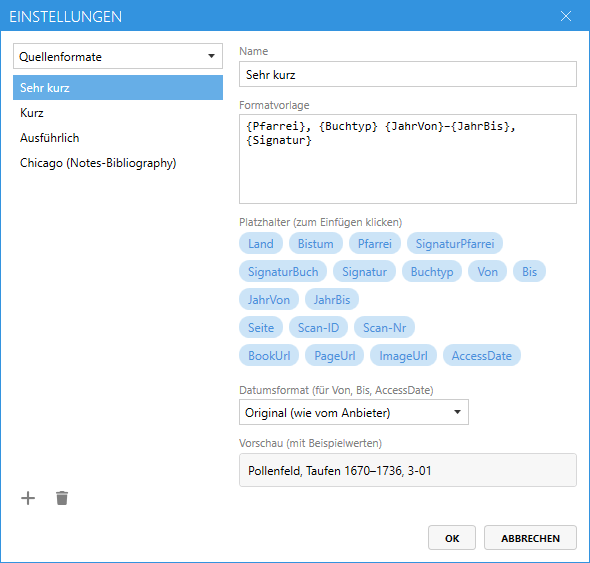
Das Zahnrad in der Titelleiste öffnet den Formateditor. Links wählen Sie zunächst, welche Liste Sie bearbeiten möchten (Quellenformate oder Zitatformate), und darunter das einzelne Format; mit + und Papierkorb legen Sie Formate an bzw. löschen sie (das letzte Format einer Liste kann nicht gelöscht werden). Änderungen gelten erst nach OK; Abbrechen verwirft sie.
Rechts bearbeiten Sie das gewählte Format:
- Name – der Anzeigename in der Auswahlliste.
- Formatvorlage – der Text der Angabe mit
{Platzhaltern}, die automatisch durch die Werte des Fundes ersetzt werden. - Platzhalter-Pillen – ein Klick fügt den Platzhalter an der Schreibmarke ein. Halten Sie den Mauszeiger auf eine Pille, erscheint eine kurze Erklärung mit Beispielwert. Die vollständige Referenz steht im Anhang.
- Datumsformat – bestimmt, wie die Datums-Platzhalter
{Von},{Bis}und{AccessDate}ausgegeben werden (siehe 10.1). - Vorschau – zeigt das Format live mit Beispielwerten.
Die Formate werden in %APPDATA%\Matrikelhelfer\formats.json gespeichert.
10.1 Datumsformate
Jedes Format hat sein eigenes Datumsformat – so kann ein englisches Zitierformat englische Datumsangaben verwenden, während Ihre deutschen Formate deutsch bleiben:
| Auswahl | Beispiel |
|---|---|
| Original (wie vom Anbieter) | „1. Januar 1670“ bzw. „01.01.1846“ – unverändert |
| Numerisch | 22.03.1845 |
| Deutsch lang | 22. März 1845 |
| GEDCOM deutsch | 22 MÄR 1845 |
| ISO | 1845-03-22 |
| Englisch lang | 22 March 1845 |
| Englisch (US) | Mar 22, 1845 |
| GEDCOM englisch | 22 MAR 1845 |
Kann ein Datum nicht als solches erkannt werden (z. B. „um 1650“), wird es unverändert übernommen – die App erfindet keine Datumsangaben.
11. Links und Bild speichern
Im Abschnitt Links:
- Link auf die Kirchenbuch-Seite – die Adresse des aktuellen Scans. Das Pfeil-Symbol öffnet sie im verbundenen Browser.
- Link auf die Bilddatei – die direkte Adresse des Scan-Bildes. Das Download-Symbol lädt das Bild herunter und speichert es unter einem sprechenden Dateinamen, der Bistum, Pfarrei, Buch, Signatur und Scan-ID enthält – so bleibt auch ohne die App erkennbar, was die Datei zeigt.
Für Formate stehen zusätzlich {BookUrl} (Link auf das Buch, ohne Seitenangabe) und {PageUrl} (Link auf den aktuellen Scan) zur Verfügung.
12. Tipps für die Praxis
- Tragen Sie die Seite direkt nach dem Lesen ein, solange Sie den Scan noch vor Augen haben – das rote Feld erinnert Sie daran.
- Nutzen Sie kurze, klare Namensformen im Notizfeld (z. B. „Anna Maier, *1846“), damit die Einträge in der Liste und im CSV-Export gut lesbar bleiben.
- Mehrere Funde auf derselben Seite? Einfach die Notizen ändern und erneut Speichern – jeder Fund wird ein eigener Eintrag.
- Exportieren Sie die Einträge gelegentlich als CSV und legen Sie die Datei zu Ihren Forschungsunterlagen; sichern Sie zusätzlich
entries.jsonmit Ihrer normalen Datensicherung. - Der Doppelklick auf einen gespeicherten Eintrag ist der schnellste Weg, eine früher gefundene Stelle wieder im Browser zu öffnen.
13. Häufige Fragen (FAQ)
Die Statusleiste meldet „Keine unterstützte Kirchenbuch-Seite“ – warum? Der aktive Browser-Tab zeigt keine lesbare Scan-Seite. Übersichtsseiten (Pfarrei, Bistum) enthalten keine Buchdaten – öffnen Sie ein konkretes Buch im Viewer und klicken Sie erneut auf Lesen.
„Browser-Adressleiste konnte nicht gelesen werden“? Der verbundene Browser wurde möglicherweise geschlossen oder neu gestartet. Verbinden Sie sich über das Steckersymbol neu.
Warum ist das Feld Seite nach jedem Lesen leer? Absichtlich – siehe Kapitel 6: Die App übernimmt keine Scan-Nummern als Seitenzahlen; nur Ihre eigene Eingabe zählt.
Warum ist Speichern ausgegraut? Entweder wurde noch keine Seite gelesen, oder der angezeigte Fund samt Notizen ist bereits exakt so gespeichert. Ändern Sie z. B. den Kommentar, wird Speichern wieder aktiv.
Werden meine Daten irgendwohin übertragen?
Nein. Die App liest nur die Adresszeile des von Ihnen gewählten Browsers und lädt die Buchdaten direkt beim jeweiligen Kirchenbuch-Anbieter. Alle gespeicherten Daten liegen lokal in %APPDATA%\Matrikelhelfer.
14. Installation
Matrikelhelfer ist auf der GitHub-Releases-Seite erhältlich – wahlweise als Installer (Matrikelhelfer-…-Setup.exe) oder als portables ZIP-Archiv. Voraussetzung ist Windows 10/11 sowie die .NET-8-Desktop-Runtime; der Installer bietet ihre Einrichtung bei Bedarf automatisch an.
Anhang: Platzhalter-Referenz
| Platzhalter | Bedeutung | Beispiel |
|---|---|---|
{Land} |
Land | Deutschland |
{Bistum} |
Bistum bzw. Archiv | Erzbistum München und Freising |
{Pfarrei} |
Pfarrei | Waging am See-St. Martin |
{SignaturPfarrei} |
Signatur des Pfarrei-Bestands (nicht bei Matricula) | CB481 |
{SignaturBuch} |
Signatur des einzelnen Buchs | M7658 |
{Signatur} |
Vollständige Signatur | CB481, M7658 |
{Buchtyp} |
Art des Kirchenbuchs | Taufen |
{Von} / {Bis} |
Beginn/Ende des Buchzeitraums, im gewählten Datumsformat | 1. Januar 1670 |
{JahrVon} / {JahrBis} |
Nur das Jahr des Buchbeginns/-endes | 1670 |
{Seite} |
Handschriftliche Seitennummer – nur Ihre Eingabe, sonst leer | 12 |
{Scan-ID} |
Scan-Beschriftung des Anbieters | Pollenfeld 01. 007 |
{Scan-Nr} |
Scan-Nummer im Viewer | 8 |
{BookUrl} |
Link auf das Buch (ohne Seitenangabe) | … |
{PageUrl} |
Link auf die aktuelle Scan-Seite | … |
{ImageUrl} |
Direktlink auf die Bilddatei des Scans | … |
{AccessDate} |
Heutiges Datum (Zugriffsdatum), im gewählten Datumsformat | 18. Juli 2026 |
Dieses Handbuch beschreibt Matrikelhelfer V1.0.0.